Indonesian Blogger

Banner iskaruji dot com

Wednesday, February 24, 2016

Cara Membuat WordPress di WordPress.com

Langkah-langkahnya adalah sebagai berikut:
1). Klik link ini >> www.WordPress.com. Setelah terbuka, nanti akan muncul form seperti gambar dibawah ini.
cara membuat wordpress
Pilihlah nama blog Anda pada kolom tersebut, nantinya nama ini adalah alamat yang akan digunakan oleh orang lain untuk mengunjungi blog WordPress.com Anda. Jika sudah, lanjutkan dengan mengklik tombol “Buat Situs Web”.
Untuk informasi saja, nama blog ini hanya bisa digunakan oleh satu pengguna saja, sehingga jika ketika Anda sudah memasukkan nama blog tetapi WordPress menolaknya, dimungkinkan sudah ada pengguna yang menggunakan nama blog yang hendak Anda masukkan tadi. Untuk itu, cobalah nama lain dan cari yang sedikit unik, sehingga bisa diterima oleh pihak WordPress.
2). Setelah itu, akan muncul form seperti berikut. Isi kolom-kolom tersebut menggunakan informasi yang benar. Nantinya informasi seperti email, nama pengguna (username), dan password, akan selalu Anda gunakan ketika hendak masuk ke halaman panel kontrol blog WordPress milik Anda.
cara membuat wordpress
3). Pada kolom Alamat Surel (Email), pastikan Anda menggunakan alamat email yang aktif, dan sering Anda buka. Karena WordPress akan mengirimkan konfirmasi pendaftaran yang dikirimkan melalui email tersebut. Jika Anda belum punya email, mohon buatlah email terlebih dahulu. Bisa di Yahoo, Google, atau yang lain.
4). Pada kolom Nama Pengguna (Username), pilih nama pengguna yang Anda sukai. Mohon untuk diingat baik-baik, jangan sampai lupa, karena nama pengguna ini sifatnya eksklusif dan hanya bisa digunakan oleh satu pengguna saja. Jika username pilihan Anda ditolak, cari nama lain hingga diterima.
5). Pada kolom Kata Sandi atau password, buatlah kata yang sedikit unik, yang kira-kira Anda selalu ingat, namun tidak mudah ditebak oleh orang lain.
6). Nah, jika nama blog yang Anda masukkan tadi tersedia dan bisa diterima oleh WordPress, maka pada kolom Alamat Blog ini akan tertera nama blog pilihan Anda dengan ditandai tanda centang berwarna hijau. Namun jika nama pilihan Anda sudah dipakai oleh pengguna lain, maka akan muncul tanda centang berwarna merah.
7). Jika pengisian informasi pada kolom-kolom di atas sudah selesai, scroll ke bawah mouse pointer Anda, sehingga di tampilan layar laptop / PC Anda terlihat tabel seperti berikut.
cara membuat wordpress
Klik tombol “Buat Blog” yang saya tandai dengan panah merah, karena kita akan membuat versi blog WordPress yang gratisan. dan WordPress akan mengirimkan email konfirmasi berkaitan dengan akun yang baru saja Anda daftarkan.
8). Nah, sekarang saatnya Anda melakukan penyesuaian terhadap blog yang hendak Anda pakai. Kurang lebih ada 4 langkah yang bisa Anda ikuti, silahakan klik pada gambar:
// SESUAIKAN JUDUL BLOG
cara membuat wordpress
// PILIH TEMA BLOG
cara memilih themes
// SESUAIKAN TEMA YANG SUDAH DIPILIH
cara setting themes wordpress
// HUBUNGKAN DENGAN SOCIAL MEDIA
4. Hubungkan dengan social media
TIPS:
Langkah-langkah di atas merupakan opsional / tidak wajib, sehingga Anda bisa mengaturnya kembali nanti. Klik tombol “Langkah Berikutnya” untuk mempercepat proses. Jika sudah selesai, nanti Anda akan dibawah ke halaman admin panel blog, dan pastikan Anda melihat notifikasi seperti berikut:
cara membuat wordpress
9). Sekarang buka email yang tadi Anda gunakan untuk registrasi di WordPress.com. Klik link aktivasi di email Anda. Jika Anda tidak menemukan email dari WordPress, coba cari di folder spam atau bulk email. Ini contoh email yang dikirimkan oleh WordPress.
cara membuat wordpress
10). Nah, apabila akun Anda sudah aktif, maka akan muncul pesan seperti dibawah ini.
cara membuat wordpress
(Itu adalah contoh halaman panel blog WordPress milik saya, dengan nama: jasawebukm.wordpress.com)
Ya, kurang lebih begitulah cara membuat website WordPress di WordPress.com secara singkat. Semoga Anda memahami.. :)
Ingat! Yang terpenting adalah Anda harus membuka email dan melakukan konfirmasi bahwa Anda telah mendaftar di WordPress.com (langkah no.9). Itu terpaksa saya cetak tebal karena di bagian ini orang sering terlewatkan atau bahkan lupa.

Tuesday, January 26, 2016

Cara Mudah ngeRIP Film DVD

Cara Mudah ngeRIP Film DVD

Sore sob, kali ini saya akan share bagaimana caranya ngeRIP film DVD. Berhubung langkah-langkahnya lumayan panjang, jadi langsung saja sob silahkan unduh terlebih dahulu softwarenya di sini. Bila sudah, silahkan langsung diinstall. Jangan lupa sob, saat menginstall software ini tinggal ikuti saja langkah-langkah installnya, klik next next / OK / install saja sampai selesai.
Bila sudah selesai diinstall, berikut langkah-langkahnya:

Buat dua folder di my document/dimana saja. Untuk folder 1, beri nama dengan Hasil RIP, dan folder 2 dengan nama film yang akan di RIP. Saya contohkan dengan nama "Parker" (karena saya akan ngeRIP film Parker). Masukkan kaset film yang akan di RIP ke dalam DVD room. Copy semua folder yang ada di kaset DVD (folder dengan nama AUDIO_TS dan VIDEO_TS) ke folder 2 (Dalam hal ini saya copy ke folder Parker). Perhatikan gambar berikut.


Buka program yang sebelumnya telah di download dan diinstall. Ada 4 tahapan yang akan kita lalui dalam ngeRIP film DVD. Lihat gambar di bawah.


Tahap pertama adalah menentukan input / output file. Klik icon browse pada input file (ada di sebelah kanan), lalu pilih VIDEO_TS. Bila sudah, pastikan view dirubah menjadi detail agar file type bisa dilihat. perhatikan gambar berikut.


Cari file dengan type IFO File, disitu akan ada beberapa file IFO. Klik/pilih IFO File dengan ukuran file paling besar, lalu klik Open. Lihat gambar berikut.


Bila input file sudah, selanjutnya pada tahap pertama adalah memilih folder untuk menyimpan hasilnya (output file). Klik icon browse (sebelah kanan), lalu pilih Folder 1 atau folder dengan nama Hasil RIP yang sebelumnya telah kita buat. Lalu klik save.


Tahap kedua adalah memilih audio dan subtitle. Untuk audio biarkan saja tidak usah dirubah, karena akan otomatis ada yang sudah tercentang. Lalu untuk subtitle silahkan pilih  sesuai selera.


Tahap ketiga adalah memilih output size, rubahlah menjadi 1 CD (700 Mb). Atau bisa pilih sesuai keinginan. Namun kalo di bawah 700Mb biasanya hasil akan pecah saat di zoom. Dan Tahap keempat, klik Add job, lalu klik Start.


Saat pertamakali menggunakan software ini biasanya akan muncul tampilan berikut, klik OK.

Dan kemudian akan tampil seperti ini, klik pada Start VirtualDUbMod.

Tunggu hingga proses selesai.


Lama waktu untuk ngeRIP 1 film DVD biasanya membutuhkan waktu sekitar satu jam setengah - dua jam tergantung filmnya. Sobat bisa perhatikan gambar berikut, 1 hour, 35 minutes 20 second.

Berikut hasilnya.

Pelan-pelan sob, ikuti langkah demi langkah. Semoga bermanfaat.

Monday, May 19, 2014

Cara Ampuh Memperbaiki Flashdisk Rusak/Error


Seperti pepatah mengatakan : "Pengalaman adalah guru yang terbaik", seperti yang saya alami, karena flashdisk saya error tempo hari, saya jadi punya pengalaman baru, tambah ilmu dan bisa saya share juga, hehe..

Begini kronologi kejadiannya :
flashdisk-nya sudah dicolokin ke notebook saya, pada windows eksplorer juga sudah menampilkan drive removable storage tapi ketika dipilih atau diklik  malahan keluar insert disc, :(
Akhirnya memaksa saya untuk mencari informasi tentang bagaimana cara memperbaikinya, dengan sabar saya membaca tiap trik & cara perbaiki flashdisk error lewat pencarian Google, ternyata ada banyak cara untuk memperbaiki flasdisk itu, diantaranya ada yang memakai software & tidak, satu persatu juga saya praktekan dengan teliti, namun masih gagal juga dan hampir menyerah karena banyak link download bermasalah, file yang bervirus, corrufted, deleted file dll. Banyak trik-trik juga yang kuno, postingan hasil copas yang tanpa diuji coba dulu, ugh! sungguh membuat saya muak.

Namun akhirnya saya berhasil juga menemukan cara yang benar-benar ampuh dan terbukti flashdisk saya kembali normal.
Nih saya share, berikut cara ampuh tersebut :
  • Pastikan flashdisk-nya sudah "tercolok" dengan baik, dengan kompi kamu.
  • Jika flashdisk kamu masih ter-detect atau drive removable-nya muncul di Windows eksplorer saat kamu colokan, berarti kemungkinan besar flashdisk kamu masih bisa diselamatkan dengan cara menginstal ulang IC flashdisk-nya.
  • Buka chasing/penutup flashdisk, kemudian amati IC-nya, lihat dan catat id vendor dan id product yang terdapat pada IC tersebut.
  • Jika terlalu sulit untuk membuka chasing/penutup flashdisk, saya juga menawarkan solusi yang sangat praktis dengan bantuan suatu aplikasi yang bernama usb view berukuran hanya 69 kb saja.
  • Download aplikasinya, Usb View di sini
  • Buka/jalankan aplikasi Usb View tersebut.
    Amati baik-baik screenshoot di bawah ini :
Klik pada gambar untuk memperbesar
  • Pilih drive flashdisk(usb Mass Storage) kita, seperti pada screenshoot di atas yang ditandai huruf A, pastikan kita tidak men-colokan alat-alat lain seperti cardreader, modem, dll. yang bisa ter-detect sebagai drive mass storage, karena akan membuat kita bingung, untuk memastikan bahwa kita telah memilih drive yang benar, lakukan uji coba dengan cara mencabut flashdisk kemudian tutup aplikasi usb view dan buka kembali aplikasi usb view, jika port usb mass storage yang dipilih menjadi no device connected, berarti kamu sudah memilih drive yang benar.
  • Catat id vendor dan id product, pilih 4 karakter dari belakang saja, seperti yang ditandai pada screenshoot di atas.
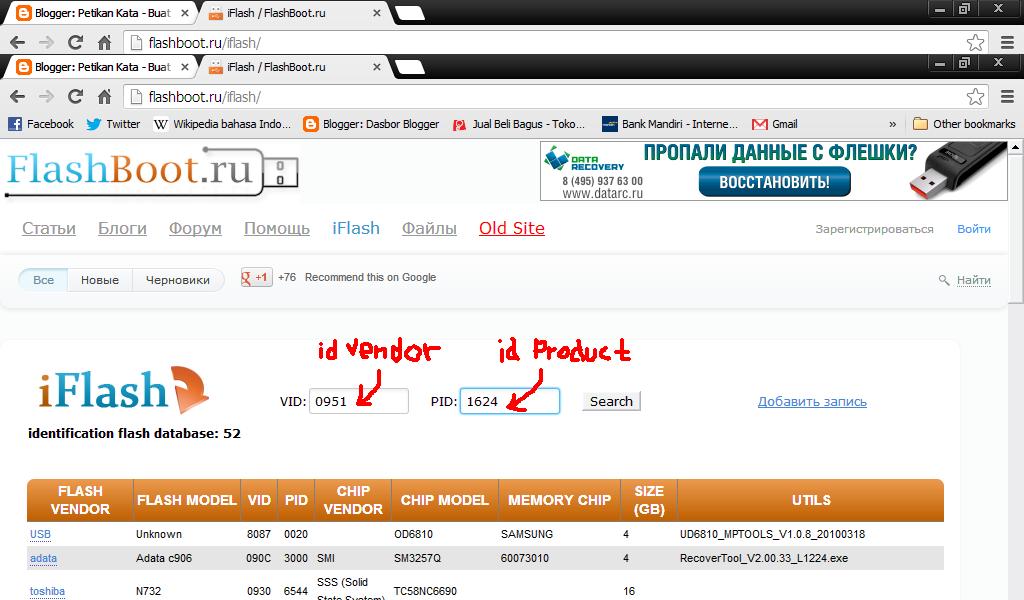
  • Buka halaman  pada browser kamu, lalu kunjungi website iflash.
  • Pada halaman website iflash tersebut, masukan id vendor dan id product yang sudah dicatat tadi, masukan id vendor pada kolom VID dan id product pada kolom PID  pada kolom seperti yang ditunjukan pada screenshoot dibawah.


Klik pada gambar untuk memperbesar
  • Kemudian klik search.
  • Setelah hasilnya muncul, lihat kolom UTILS, pada kolom UTILS terdapat nama software tool yang cocok untuk memperbaiki IC flashdisk dengan kode id vendor dan id product tersebut.
  • Copy nama software tool pada kolom UTILS tersebut, seperti yang ditandai screenshoot di bawah.

Klik pada gambar untuk memperbesar
  • Kemudian paste-kan nama software tool tersebut pada pencarian Google, telusuri hasil pencarian Google sampai kamu berhasil men-download software tersebut.
  • Tiap flashdisk, terutama jika berbeda merek tentunya memiliki IC dengan id vendor dan id product yang berbeda-beda, begitu pula dengan software tool-nya pun akan berbeda juga.
  • Instal dan jalankan software yang telah kamu download, biasanya terdapat beberapa option tapi mudah dimengerti, jika ada pilihan recovery, berarti me-restore atau mengembalikan setelan IC ke pengaturan pabrik/semula.
  • Tunggu proses software tool selesai dan flashdisk kamu akan menjadi normal kembali.

Selamat mencoba dan jangan gampang menyerah, ok..ok..hehe :)
Smoga bermanfaat dech, pengalaman saya ini :)

Wednesday, May 14, 2014

What Is Lead-acid batteries? (Pengertian Lead acid battery atau accu/aki)

What Is Lead-acid batteries? Baterai lead-acid (baterai asam-timbal) diciptakan pada 1859 oleh fisikawan Perancis Gaston Plante, baterai lead-acid adalah jenis tertua dari baterai isi ulang (rechargeable). Kalau dalam bahasa sehari-hari kita biasa menyebut baterai jenis ini dengan nama aki (accu).
Meskipun memiliki rasio energi-ke-berat yang sangat rendah dan rasio energi-ke-volume rendah, kemampuan baterai aki untuk menyimpan dan menghasilkan arus yang tinggi dengan tegagan sangat bagus.
 Kelebihan ini dan juga harganya yang relatif murah membuat lead-acid batteries menjadi pilihan yang tepat untuk kegunaan sehari-hari seperti dalam kendaraan bermotor, karena baterai lead-acid mampu memberikan pasokan arus yang cukup tinggi untuk menghidupkan starter motor dan mobil.